Showing posts with label နည္းပညာ. Show all posts

Sunday, August 5, 2012

Partition: (C) ကုိ Hiden လုပ္ရေအာင္


Window တစ္ခုမွာ hard disk (C) ဟာ အလြန္အေရးၾကီးလွပါတယ္.. Windows ၊ program ဖို္င္ေတြအၿပင္ system ၊ system32 တို႔လဲပါ၀င္ေနပါတယ္။ System32 ထဲကဖုိင္တစ္ခုခု ခ်ိဳ႕ယြင္းသြားတဲ႕ကြန္ပ်ဴတာဟာ ဘာမွသံုးစားလို႔ရေတာ႔မွာ မဟုတ္ပါဘူး။ ဒီလိုအေရးၾကီးတဲ႔ C : hard disk ကိုေဖ်ာက္ထားမယ္ ဆိုရင္
ကြ်န္ေတာ္တို႔အတြက္ ပိုမေကာင္းဘူးလား။ အရင္ဆုံး Run box မွာ gpedit.msc လို႔ရိုက္ထည္႔ၿပီး enter ေခါက္ပါ။  Group Policy ဆိုတဲ႔ box က်လာပါမယ္ User Configuration\ Windows Components မွ  Window Explore ကိုေရြးၿပီး double click လုပ္ပါ။ ညာဘက္က box ထဲမွာ “ Hide these specified drives in my computer “ ဆိုတဲ႔ စာေၾကာင္းကို ရွာလိုက္ပါ။ ေတြ႔ၿပီဆိုရင္ေတာ႔ စာေၾကာင္းေပၚမွာ right click ေထာက္ၿပီး properties ကိုေရြးပါ properties box မွ dorp down menu မွာ Restrict C drive only  ဆိုတဲ႔စာေၾကာင္းကို ေရြး Enable ကို check လုပ္ၿပီး Apply, Ok ေပါ႔ဗ်ာ။


အခုဆိုရင္ C: hard disk ကို My computer မွာေတြ႔ရေတာ႔မွာ မဟုတ္ေတာ႔ပါဘူး။
(အခုလို C:drive ကိုေဖ်ာက္လိုက္တာဟာ partition လဲၿပဳလုပ္လို႔မရနိုင္ေတာ႔ပါဘူး)။ ျပန္ေပၚေစခ်င္ရင္ အေပၚကအတုိင္းသြားျပီး Enable ေနရာမွာ Disable ကုိေရြးထား
လုိက္ပါ။ အားလုံးပဲ အက်ိဳးရွိရွိ အသံုးခ်နိုင္ၾကပါေစ။

Thursday, November 24, 2011

စာလုံးေလးေတြကုိကာလာစုံနဲ႕ ေရးမယ္

ဒါကေတာ့ ေတာ္ေတာ္မ်ားေရးေနၾကတာပါ။စာလုံးေလးေတြကုိ သက္တန္႕ေရာင္ေလးေတြနဲ႕ ....။ကၽြန္ေတာ္တုိ႕လည္း ေရးၾကည့္ရေအာင္.....။ပီးရင္သူမ်ားေတြလုိကြန္မန္႕တုိ႕ ဘာတုိ႕ေပးလုိ႕ရတာေပါ့ေနာ္။
html နည္းေလးေပါ့ေနာ္။html ကုိမသိလည္းေရးလုိ႕ ရပါတယ္။ " မဂၤလာပါ " ဆုိတဲ့ စာလုံးကုိ ကာလာထည့္မယ္ဆုိရင္.
ပထမဆုံး အရင္ေရးလုိက္ပါ။ပီးရင္ ကြန္မန္႔ေပးမယ္ဆုိရင္ HTML Editor ကုိႏိွပ္ပီး.။ "မ" ကုိ <font color="red"> မ </font> ဆုိပီး ေရးပါ။က်န္တဲ့စာလုံးေတြလည္းအဲလုိ ေလးေတြညွက္ေရးသြားပါ။အေရာင္က ေတာ့ မိမိစိတ္ၾကိဳက္ပါ။အေရာင္ကုိ နာမည္နဲ႕ မေပးခ်င္ဘူးဆုိရင္ ...photoshop က  color box ကုိ ဖြင့္ ပီး ေအာက္ဆုံးက ကုဒ္ေလးေတြကို ေကာ္ပီကူးလုိက္ပါ။ကူးပီးရင္ေတာ့ <font color="#e8aa17>မ</font> ဆုိပီးေရးလုိက္ပါ။ကိုယ့္စိတ္ၾကိဳက္ေလးေပါ့။အဲလုိလုပ္ရတာ ရွဳပ္တယ္ ၾကာတယ္ဆုိရင္ေတာ့ ဒီဆုိဒ္ကုိသြားပီးေရးလုိက္ပါ။အသင့္ေလးေပါ့ေနာ္...း)
အဆင္ေျပၾကပါေစ...........

မိမိခ်စ္သူကုိလက္ေဆာင္ေပးခ်င္သမ်ားအတြက္

အခုေျပာမွာက မိမိခ်စ္သူကုိ သူနဲ႔ကုိယ္ရဲ႕ အမွတ္တရ ဓါတ္ပုံေလးေတြ ကုိ သူၾကိဳက္တဲ့ သီခ်င္းေလးေတြနဲ႕ ေခြေလးလုပ္ပီးေပးခ်င္တယ္ဆုိတဲ့သူမ်ားအတြက္ပါ။သူမ်ားေတြလုိ ေဆာ့၀ဲလ္ေတြ လည္းရွိစရာမလုိပါဘူး။လုိတာက Window7 တင္ထားတဲ့ကြန္ပ်ဴတာ နဲ႕ DVD ေခြလြတ္တစ္ခ်ပ္ဘဲလုိပါတယ္။
ရပီဆုိရင္ေတာ့စလုိက္ရေအာင္။
ပထမဆုံး Start>all program က ေန Windows DVD maker ကုိဖြင့္လုိက္ပါ။
အဲဒီမွာ Add Items ဆုိတာကုိႏွိပ္ျပီး။မိမိထည့္ခ်င္တဲ့ပုံေတြကုိ ထည့္လုိက္ပါ။ပီးရင္ Next ကုိႏွိပ္လုိက္ပါ။
အဲဒီမွာေဘးကဒီဇုိင္းေလးေတြေရြးလုိ႔ရပါတယ္။ပီးရင္သီခ်င္းထည့္ဖုိ႕ slide show ကုိေရြးလုိက္ပါ။ျပီးရင္အဲဒီမွာ add song ဆုိတာေလးကုိေရြးပီး ကိုယ္ထည့္ခ်င္တဲ့သီခ်င္းကုိထည့္လိုက္ပါ။အဲဒီေအာက္မွာ ပုံပုံတစ္ပုံႏွင့္တစ္ပုံ ၾကာခ်ိန္ကုိလည္းေရြးေပးလို႔ရပါတယ္။ေအာက္ဆုံးက ပုံတစ္ခုႏွင့္တစ္ခုအေျပာင္းမွာေပၚတဲ့ ဒီဇိုင္းပါ။ကုိယ္ၾကိဳက္တာေလးေရြးေပးလုိ႔ရပါတယ္။ပီးပီ ဆုိရင္ေတာ့ Save changedကုိ ေရြးေပးလုိက္ပါ။ပီးရင္သူ႕အတြက္ Notes ေလးေတြထည့္ေပးလုိ႔ရပါေသးတယ္။
အဲဒါက   Text menu ကုိေရြးေပး၇မွာပါ။
အဲဒီမွာ ေအာက္ဆုံက Notes ထဲဆုိတဲ့အကြက္ထဲမွာ  သူ႕အတြက္ေရးခငခ်င္တာေလးေရးပီး  Burn လုိ႕ရပါပီ။Preview အျဖစ္လည္း ၾကည့္လုိ႕ရပါတယ္။

Saturday, November 19, 2011

Tweaks for Firefox 3

Firefox 3 ကို ပိုၿပီး အသံုးခ်လာႏိုင္ေစမယ့္ နည္းလမ္းေလးေတြ စုစည္းထားတာပါ။ About:config သံုးၿပီး ျမန္ႏႈန္းျမွင့္ျခင္း၊မန္မိုရီ ေလွ်ာ႔ခ်ျခင္း ေတြလို Firefox 3 ရဲ႕ တိမ္ျမဳတ္ေနတဲ့ စြမ္းအားေတြကို ေဖာ္ထုတ္ေပးႏိုင္ လာပါမယ္။ Hack for Firefox 3 မွာ ေရးၿပီးခဲ့သမွ် နဲ႔လည္း တြဲဖက္ ျပဳျပင္ႏိုင္ပါတယ္။

about:config ကို Url bar မွာ ႐ိုက္လိုက္ပါ။ သတိေပးခ်က္ ျပလာေတာ့ I`ll be careful I promise ေပါ့။ ေနာက္တစ္ႀကိမ္ မေတြ႕ရေအာင္ ျဖဳတ္ခဲ့လည္း ျဖစ္ပါတယ္။
1.Consumes less memory and CPU usage

Filter bar မွာ browser.cache.memory.enable ကို႐ိုက္ၿပီး value ကို double click ျဖင့္ true သို႔ ေျပာင္းေပးပါ။
ၿပီးလွ်င္ right click \new \integer ေရြးၿပီး popup windows မွာ browser.cache.memory.capacity ကို ျဖည္႔ေပးပါ။
ထပ္မံၿပီး သူ႔တန္ဖိုးကို ျဖည္႕ေပးလိုက္ပါ။
ဥပမာ မိမိ RAM Memory က 256 MB ႏွစ္ေခ်ာင္း ရွိရင္ 8192 ကို ျဖည္႕ေပးရပါတယ္။ Start /control panel /system မွာ ၾကည္႕ႏိုင္ပါတယ္။
256 MB of RAM, enter “4096”
512 MB of RAM, enter “8192”
1 GB of RAM, enter “16384”
ဆက္တင္ အလုပ္လုပ္ဖို႕ restart လုပ္ေပး ရပါတယ္။ firetune addon သံုးထားရင္ မလိုပါဘူး။

2.Speed Tweaks

network.http.pipelining false to true
network.http.pipelining.maxrequests 30 to 8
network.http.max-connections 30 to 96
network.http.max-connections-per-server 15 to 32
network.http.max-persistent-connections-per-server 6 to 8
network.http.pipelining.ssl false to true
network.http.proxy.pipelining false to true
nglayout.initialpaint.delay 100 to 0

3.Auto Complete URL while You type at address Bar

browser.urlbar.autoFill=True

4.Disable Delay Time While Installing Firefox Add-on

security.dialog_enable_delay = 0

5.Disable Extension Compatibility Checks

extensions.checkCompatibility = False
extensions.checkUpdateSecurity = False

6.Stop Displaying Website Icon (Favicon) in Address bar & On Tab

browser.chrome.site_icons = False

7.Disable Prefetch

network.prefetch-next = False
Helpful for frequent Google searcher, low-speed internet connection or low RAM

8.Extend Spell check to forms

layout.spellcheckDefault = 2
Change Value from 1 to 2

9.Disable Blinking Text

browser.blink_allowed = False

10.Disable Annoying Browser Behavior

dom.disable_window_open_feature.menubar
dom.disable_window_move_resize
dom.disable_window_open_feature.titlebar
dom.disable_window_open_feature.toolbar
Set all of above to value False

11.Remove Tab Close Button from all Tab and set A single Close Button at Right

browser.tabs.closeButtons = 3

12.Disabler Browser Toolbar Tip

browser.chrome.toolbar_tips = False

13.Show More Tabs on Single Firefox Window before Scrolling

browser.tabs.tabMinWidth = 75

14.Past Copy Content with Middlemouse Click

middlemouse.paste = True

15.Scroll webpage in One Go

mousewheel.withaltkey.action=1

16.Increase History Undo Close Tab Limit ( Recently Closed Tabs )

browser.sessionstore.max_tabs_undo=15

By default you can undo 10 recently closed tabs inorder to increase your history closed tabs. Change number 13 to as per your choice.

17.Open Firefox Default Search Bar Result in New Tab

browser.search.openintab=True

18.Right Click View Source in Your Favorite Editor

view_source.editor.external=True
view_source.editor.path= Path of Editor
(e.g. path C:\Program Files\npp.4.8.2.bin\notepad++.exe)

19.Enable/Disable Single Click to Select Whole URL in Address bar

browser.urlbar.clickSelectsAll = True ( for enable )

browser.urlbar.clickSelectsAll = False ( for disable )

20.Fast Scrolling Across Tabs

toolkit.scrollbox.scrollIncrement =75
75 is number of pixels to scroll at a time when scrolling the tab strip’s scrollbox. (Default: 20)

စမ္းသပ္ရင္း မွားႏိုင္တယ္၊မႀကိဳက္လို. ျပန္ဖ်က္ႏိုင္ေအာင္ backup ႀကိဳလုပ္ထားလိုက္ပါ။

Wednesday, November 16, 2011

Mozilla-Firefox Browser ျမန္ေအာင္လုပ္နည္းေလးလာပါျပီ

   ဒီMozillaFirefoxBrowserကိုျမန္ေအာင္လုပ္နည္းကဘေလာ့မိတ္ေဆြေတာ္ေတာ္မ်ားမ်ား တင္ထားတာလဲေတြ႕ဖူးပါတယ္။တူမယ္ေတာ့မထင္ဘူးေနာ္ဒါေလးကေတာ့အလုပ္လည္းလုပ္သလိုအဆင့္ လည္းမ်ားတယ္ေနာ္။စိတ္ရွည္ဖို႕ေတာ့လိုတယ္ေနာ္ေအာက္မွာပံုနဲ႕တကြအဆင့္ဆင့္လုပ္နည္းေတြျပေပး ထားပါတယ္.။
အခ်ိန္ေတြမနည္းေပးရတယ္ဆိုေတာ့
အဆင့္ေတြမ်ားသလိုသိသိသာသာျမန္လာပါလိမ့္မည္။
အဆင့္-၁ေအာက္ပံု Mozilla-Foirefox ဘားမွာ(about:config)ျပီး Enter ကိုေခါက္လိုက္။


ေအာက္ပံုအတိုင္းေပၚလာပါလိ္မ့္မည္။ဟိုအကြက္ေလးထဲမွာေအာက္ကစာသားကိုထည့္ေပးျပီးEnterျပန္
ေခါက္လိုက္ပါ။( network.http.pipelining)
 

အဆင့္-၂ ေအာက္ကပံု


ေအာက္ပံုကိုျပန္ၾကည့္လိုက္ပါ။
 

False ကေန True ေျပာင္းေပးလိုက္ပါ။ေအာက္ပံု


အဆင့္-၃-ေနာက္တစ္ေခါက္ေအာက္ကဘားမွာ(network.http.pipelining.maxrequests)ရိုက္
ထည့္လိုက္ပါ။ေအာက္ပံု


ေအာက္ပံု


4-ကေန-8-ေျပာင္းေပးလိုက္ပါ။ေအာက္ပံု


အဆင့္-၄-ဒီစာကို(network.http.proxy.pipelining)ေအာက္ကဘားမွာေနာက္တစ္ေခါက္ထပ္ ထည့္မယ္။Enter ျပန္ႏိုပ္မယ္ေနာ္-ေအာက္ပံု


ေအာက္ပံု


 False ကေန True ေျပာင္းေပးလိုက္ပါ။ေအာက္ပံု


အဆင့္-၅ ေအာက္ဘားမွာ( network.dns.disableIPv6)ျပန္ထည့္ျပီ Enter ႏိုပ္လိုက္မယ္.အေပၚမွာျပထားတဲ့အတိုင္းေပါ့ေနာ္။ေအာက္ပံု


False ကေန True ျပန္ေျပာင္းေပးလိုက္ပါ။ေအာက္ပံု


 အဆင့္-၆-ေအာက္ဘားမွာ(plugin.expose_full_path)စားထပ္ရိုထည့္မယ္။ေအာက္ပံု


False ကေန True ျပန္ေျပာင္းေပမယ္ေနာ္.ေအာက္ပံု


အဆင့္-၇-ေအာက္ပံုအတိုင္းေအာက္ကပံုေပၚကစာသားကိုရွာပါ။ေတြ႕ျပီဆိုရင္Right-Click ႏိုပ္ပါ။


Right click -> New -> Integerသြားလိုက္ေအာက္ပံုအတိုင္း window ေလးေပၚလာလိမ့္မည္။


အထဲမွာဒီစာသား(nglayout.initialpaint.delay)ကိုရိုက္ထည့္ေပးလိုက္ျပီး OK ႏိုပ္လိုက္ပါ။
ေအာက္ပံု


Ok ႏိုပ္ျပီးသြားရင္ေနာက္တစ္ခုထပ္တက္လာလိမ့္မည္.။ေအာက္ပံု


အထဲမွာ(၀)ေရးျပီး Ok ႏို္ပ္လိုက္ပါ။ေအာက္ပံု


ေအာက္ပံုအတိုင္း screen တစ္ခုထပ္တိုးလာလိမ့္မယ္။


အဆင့္-၈ ေအာက္ပံုအတုိင္းစာသားကိုထပ္ရွာျပီးေတြ႕ဆိုရင္ Rigth-Click ႏိုပ္လိုပ္ပါ.။


  Right click -> New -> Integer ကိုႏို္ပ္လို္က္ရင္Window အေသးေလးထပ္တက္လာလိမ့္မယ္။


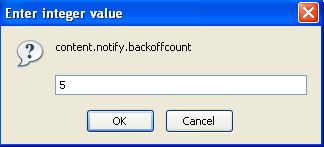
ဒီစာသားေလးကိုအထဲမွာထပ္ေ၇းထည့္လိုက္ပါ။( content.notify.backoffcount)ေအာက္ပံု


Ok ႏိုပ္လိုက္ေနာက္တစ္ခုထပ္တက္လာမယ္ေအာက္ပံု


 အထဲမွာ 5 ေရးထည့္လိုက္ျပီး Ok ႏိုပ္လိုက္ပါ။ေအာာ္ပံု


ေနာက္ Screen တစ္ခုေအာက္ပံုအတိုင္းထပ္တုိးလာလိမ့္မည္။


အဆင့္-၉ ေနာက္ဆံုအဆင့္ေရာက္ပါျပီ။ေအာက္ပံုအေပၚမွာလုပ္ထားတဲ့အတိုင္းေအာက္ကပံုေပၚကစာ
သားကိုထပ္ရွာမယ္။စာေၾကာင္းကအားလံုးအတူတူပါဘဲ၊


ေအာက္ပံုအတိုင္းထံုစံတိုင္းေပၚလာလိမ့္မည္။ေအာက္ပံု


အထဲမွာဒီ(ui.submenuDelay)စာေၾကာင္းေလးထပ္ထည့္ေပးလိုက္ပါ။ေအာက္ပံု


 Ok ႏိုပ္လိုက္ရင္ေအာက္ပံုအတိုင္းထပ္လာမယ္ေနာ္။


ဒီထဲမွာ(၀)ရိုက္ထည့္လိုက္ပါေအာက္ပံု


ေအာက္ပံုအတိုင္းေနာက္ Screen တစ္ခုထပ္ေပၚလိမ္မည္.။


ေမာလိုက္တာအခုေတာ့တကယ္ျပီသြားပါျပီ၊။ဘေလာ့မိတ္ေဆြအားလံုးလည္းၾကိဳက္ၾကမယ္လို႕လည္း
ေမ်ာ္လင့္ပါတယ္။

မသိေသးတဲ့သူေတြကိုအသိေပးေ၀မွ်ေစခ်င္ပါတယ္။

Wednesday, October 26, 2011

ကြန္နက္ရွင္က်ေနစဥ္ gtalk ဖြင့္မရပါက

Connection က်ေနစဥ္ G talk, G mail ဖြင့္နုိင္ေစရန္ရည္ရြယ္ကာပို႔ျခင္းျဖစ္သည္.
Gmail ဖြင့္လိုလွ်င္-
-mozilla ကို ဖြင့္ပါ။
-mozilla ထဲက Tools ကိုဖြင့္ပါ။
-Tools ထဲက Options ကိုႏွိပ္ပါ။
-Options ထဲက Advanced ကိုႏွိပ္ပါ/
-Advanced ထဲက settings ကိုႏွိပ္ပါ။
-Settings ထဲက manual poxy ကို ႏွိပ္ပါ။
-manual poxy ေအာက္တြင္ HTTP poxy ေပၚလာလိမ့္မည္။ ေပၚလာလွ်င္HTTP poxy box တြင္
212.93.193.72 ကိုရုိက္လိုက္ပါ။ ေဘးက Port box တြင္
443 ကိုရိုက္ထည့္လိုက္ပါ။
*အားလံုးၿပီးသြားလွ်င္ OK ႏွင့္ထြက္လိုက္ပါ။
ဒါဆို ရင္ Gmail ဖြင့္လို႔ရပါၿပီ။

Gtalk ဖြင္လိုလွ်င္- gtalk settings ထဲ၀င္ၿပီး connection ကိုႏွိပ္ပါ။ ၿပီးရင္ use the following poxy ကိုႏွိပ္
Host box မွာ 212.93.193.72 ကိုရုိက္ထည့္လိုက္ပါ
port box မွာ 443 ကိုရုိက္ထည့္လိုက္ပါ။
ၿပီးရင္ Gtalk ၀င္လို႔ရပ္ၿပီ။

************ သူငယ္ခ်င္းတို႔ CONNECTION က်ျခင္းမွကင္းေ၀းပါေစ************
poxy no. ေနရာမွာ 212.93.193.72 ဆိုတာအျပင္... 212.93.193.82
,212.93.193.83, 212.93.193.84, block.appleak.net တို႔ကို အဆင္ေျပသလို႔
အစားသံုးသြားလို႔႔ရပါတယ္။ port ကေတာ့ 443 ပဲျဖစ္ပါတယ္...


ကၽြန္ေတာ္ကေတာ့ 212.93.193.74 port 443 နဲ ့


အဆင္ေၿပေနပါတယ္ ..
ဒါလည္းကူးယူထားျခင္းျဖစ္ပါတယ္

Monday, October 24, 2011

နည္းပညာျဖင့္ အက်ိဳးျပဳျခင္း

ႏွစ္သက္ရာ ဓာတ္ပုံတခုကို တင္ျပီး ပိုက္ဆံရယူနည္း။

၁။ http://shareapic.net ကို သြားလိုက္ပါ။ အေကာင္႔တခုလုပ္လုိက္ပါ။
၂။ ျပီးရင္ ပုံ ၅ ပုံေလာက္တင္လိုက္ပါ။ မိမိတို႔ပုံ လင္႔မ်ားကို မွတ္ထားပါ။
၃။ log off လုပ္လိုက္ပါ။
၄။ ျပီးရင္ ေအာက္က လင္႔မွာ ပါတဲ႔ Tools ကို ေဒါင္းလုပ္ခ်ျပီး မိမိတို႔ပုံ
လင္႔မ်ားကို list လုပ္ျပီး tool ကို run လုိက္ပါ။
၅။ တေန႔ကို တခါလုပ္လွ်င္လုံေလာက္သည္။ အနည္းဆုံး US$ 20 ရမွ
ထုတ္ခြင္႔ေပးပါသည္။ ပိုက္ဆံမ်ားကို paypal သို႔မဟုတ္
တျခားနည္းလမ္းမ်ားျဖင္႔ ထုတ္ယူႏုိင္ပါသည္။

Tool Download:http://www.mediafire.com/?d79h6jqs876kvj9
OR
http://ifile.it/ve41auj
Attach file : Video Tutorial


Blinker Hacker Group ရဲ႔ ေစတနာျဖင့္ မွ်ေ၀ေပးလိုက္တဲ႔ $$ ေတြကို ျပန္ေဖာ္ျပေပးလိုက္ပါတယ္ဗ်ာ

Window 7 ကို လွ်င္ျမန္စြာ အသံုးျပဳႏိုင္မည့္ အခ်က္မ်ား

Window ေတြကို လ်င္ျမန္စြာေျပာင္းလဲအသံုးျပဳျခင္း။
Window ေတြကိုလ်င္ျမန္စြာ ေျပာင္းလဲအသံုးျပဳ ႏိုင္ဖို႔အတြက္ minimize-maximize animation  ေတြကို disable  လုပ္ျခင္းျဖင့္ျပဳလုပ္ႏိုင္ပါတယ္။
Disable လုပ္နည္းကေတာ့ Start  ကေန SystemPropertiesPerformance  လို႔႐ိုက္ၿပီး Visual Effects Tab  တြင္ Animate windows when minimizing and maximizing  ကို uncheck  လုပ္ ၿပီး OK  ကိုႏွိပ္ရမွာျဖစ္ပါတယ္။
Windows 7 boot time ကိုျမႇင့္တင္ျခင္း။
Windows 7 ဟာစတင္အလုပ္လုပ္စဥ္က core  တစ္လံုး တည္းကိုသာ အသံုးျပဳပါတယ္။ ဒါေၾကာင့္ boot time  ကိုျမႇင့္တင္ဖို႔အတြက္ အသံုးျပဳမယ့္ core  ေတြကို တိုးျမႇင့္ျခင္းျဖင့္ျပဳလုပ္ႏိုင္ပါတယ္။
ျပဳလုပ္နည္းကေတာ့ Start  မွ Run  ကိုႏွိပ္ၿပီး Run Box  တြင္ ာ်ခသည္ငါ လို႔႐ိုက္ထည့္ပါ။ ထို႔ေနာက္ boot tab  ရိွ Advanced options…  ကို click  လုပ္ ပါ။ ထို႔ေနာက္ Number of processors  တြင္ မိမိ ကြန္ပ်ဴတာရိွ processor  ရဲ႕ core  အေရအတြက္ကို ႐ိုက္ထည့္ပါ။ ဥပမာ။ ။ 2,4, ၈ထို႔ေနာက္ OK  လုပ္ၿပီး Apply  ကိုႏွိပ္ပါ။
(၁)မလိုအပ္တဲ့ Font ေတြကို ဖယ္ရွားပါ။
Application ေတြအတြက္လိုအပ္တဲ့ font  ေတြကိုသာအသံုးျပဳၿပီး မလိုအပ္တဲ့ font ေတြကိုဖယ္ရွားျခင္းျဖင့္ system ရဲ႕လုပ္ေဆာင္ခ်က္ကို ျမႇင့္တင္ေပးႏိုင္ပါတယ္။
ျပဳလုပ္နည္းကေတာ့ control panel ရဲ႕ Fonts folder ရိွ အသံုးမျပဳတဲ့ font မ်ားကိုဖယ္ရွားျခင္းျဖင့္ ျပဳလုပ္ႏိုင္ပါတယ္။
Windows 7 shutdown time ကိုျမႇင့္တင္ျခင္း
Windows 7 ကို shutdown ျပဳလုပ္ျခင္းဟာ Windows XP, Windows Vista တို႔ထက္ပိုျမန္ပါတယ္။ ဒါေပမဲ့ registry အတြင္းအနည္းငယ္ အေျပာင္းအလဲျပဳလုပ္ဖို႔လိုပါတယ္။
ေျပာင္းလဲပံုကေတာ့ Start တြင္ regedit လို႔႐ိုက္ႏွိပ္ၿပီး Enter လုပ္ပါ။ ထို႔ေနာက္ HKEY_ LOCA L_MACHINE\SYSTEM\CurrentControlSetControl  တြင္ right-click  လုပ္ၿပီး WaitToKil lServiceTimeOut  ကို႐ိုက္ထည့္ကာ value 12000 (12 seconds) ကို default အျဖစ္ထားရမွာျဖစ္ပါတယ္။ ထို႔ေနာက္ OK လုပ္ၿပီး PC ကို restart လုပ္ပါ။
Search Indexing feature ကို disable လုပ္ပါ။
မိမိသိမ္းဆည္းထားတဲ့ဖိုင္မ်ားဟာ အလြယ္တကူ ျပန္လည္ရွာေဖြႏိုင္တယ္ဆိုရင္ေတာ့ Search Indexing feature  ကိုပိတ္ထားသင့္ပါတယ္။
ျပဳလုပ္နည္းကေတာ့ Start  တြင္ services.msc  လို႔႐ိုက္ ထည့္ၿပီး Windows Search  ကို right-click  လုပ္ကာ disable  ျပဳလုပ္ျခင္းျဖင့္ျပဳလုပ္ႏိုင္ပါတယ္။
Taskbar thumbnail ရဲ႕ေဖာ္ျပခ်ိန္ကိုေလွ်ာ့ ခ်ျခင္း။
Taskbar ေတြကို thumbnail  အျဖစ္ေဖာ္ျပျခင္း ဟာ Windows 7  ရဲ႕အေကာင္းဆံုး feature  ျဖစ္ ပါတယ္။ ဒါေပမဲ့ System  ကိုေႏွးေကြးေစတာေၾကာင့္ ၎င္း thumbnail  ေတြရဲ႕ေဖာ္ျပခ်ိန္ကို ေလွ်ာ့ခ်ေပး ျခင္းျဖင့္ system  ရဲ႕လုပ္ေဆာင္ခ်က္ကို ျမႇင့္တင္ႏိုင္ပါတယ္။ျပဳလုပ္နည္းကေတာ့ Start  မွာ regedit  လို႔႐ိုက္ၿပီး HKEY_ CURRENT_USER \Software\ Microsoft\Windows\Current Version\Explorer\ Advanced  တြင္ right-click  လုပ္ၿပီး New DWORD  ကိုေရြးကာ ThumbnailLivePreview HoverTime  လို႔႐ိုက္ထည့္ရပါမယ္။ ထို႔ေနာက္ ႐ိုက္ ထည့္လိုက္တဲ့စာသား ေပၚတြင္ right-click  လုပ္ၿပီး modify  လုပ္ရပါမယ္။ ထို႔ေနာက္ Decimal Base  တြင္ 200 (0.2 seconds)  လို႔ထည့္ရပါမယ္။ ထို႔ ေနာက္ OK  လုပ္ၿပီး ကြန္ပ်ဴတာကို restart  လုပ္ရပါ မယ္။
(၂)System Sounds ကို မလို အပ္လွ်င္ပိတ္ပစ္ပါ။
Windows 7 ရဲ႕ system sound  ကိုမလိုအပ္ လွ်င္ ပိတ္ထားသင့္ပါတယ္။ပိတ္ထားလိုသူမ်ားအေနျဖင့္ Start  တြင္ mmsys.cpl  လို႔႐ိုက္ထည့္ၿပီး Sounds tab  တြင္ No Sounds  ကိုေရြးကာျပဳလုပ္ႏိုင္ပါတယ္။
မလိုအပ္တဲ့ Startup  ပ႐ိုဂရမ္ေတြကိုပိတ္ပါ။အခ်ိဳ႕ပ႐ိုဂရမ္မ်ားဟာ Windows  စတင္အလုပ္ လုပ္ခ်ိန္မွာ အလိုအေလ်ာက္အလုပ္လုပ္ပါတယ္။ အလိုအေလ်ာက္ အလုပ္လုပ္တဲ့ ပ႐ိုဂရမ္မ်ားတြင္ Acrobat, Quick Time, iTunes, Java  စသည္တို႔ပါ၀င္ၿပီး ၎တို႔ကို ပိတ္ထားျခင္းျဖင့္ system  ကို လ်င္ျမန္စြာအသံုးျပဳႏိုင္မွာျဖစ္ပါတယ္။ျပဳလုပ္နည္းကေတာ့ Start တြင္ msconfig လို႔႐ိုက္ထည့္ၿပီး startup tab တြင္ မလိုအပ္တဲ့ပ႐ိုဂရမ္မ်ားကို uncheck  လုပ္ျခင္းျဖင့္ ျပဳလုပ္ႏိုင္ပါ တယ္။
Aero Theme ကို disable  လုပ္ပါ။
Windows 7 ရဲ႕ Aero Theme  ဟာႏွစ္သက္ ဖြယ္ေကာင္းေပမယ့္ system  ရဲ႕လုပ္ေဆာင္ခ်က္ကို ေႏွးေကြးေစပါတယ္။ Aero Theme  ကို disable  လုပ္လိုသူေတြအတြက္ desktop  တြင္ right-click  လုပ္ၿပီး Personalise  ကို ေရြးကာ Windows Color tab  ကိုကလစ္လုပ္ၿပီး Enable Transparency box  ကို ကညခ့နခု လုပ္ရပါမယ္။ ထို႔ေနာက္ Open classic appearance properties for more color options  တြင္ standard  (သို႔) Basic theme  ကို ေရြးခ်ယ္ကာျပဳလုပ္ႏုိင္ပါတယ္။
မလိုအပ္တဲ့ Service ေတြကိုပိတ္ပါ။
အခ်ိဳ႕ Windows 7 service  ေတြဟာ RAM  ကို အလဟႆျဖစ္ေစပါတယ္။ ေအာက္ေဖာ္ျပပါ ဇယားကေတာ့ Windows 7  ရဲ႕ service  ေတြကို ရပ္တန္႔ထားႏိုင္မယ့္ အခ်က္မ်ားကိုေဖာ္ျပေပးထားျခင္း ျဖစ္ပါတယ္။ Service  ေတြကို disable  လုပ္လို ရင္ေတာ့ ေအာက္ေဖာ္ျပပါ link ကိုႏွိပ္ၿပီး ဆက္လက္ဖတ္​ရႈပါ။ Download ခ်ၿပီးဖတ္ရhttp://www.mediafire.com/file/k8ry111391h0eja/windows7.pdf
Ref: Internet Journal

GTALK မွာ SLIDESHOW နဲ႔ ပံုေတြကို ေပၚေအာင္လုပ္နည္း

Gtalk Shell ဆိုတဲ့ Program ကို အရင္ဆံုး Dowmload ဆြဲရပါမယ္။
-www.Softpedia.com မွာႏွိပ္ၿပီး Download ဆြဲလိုက္ပါ။
-www.brothersoft.com မွာလည္း Download လုပ္လုိ႔ရပါတယ္။
-Download လုပ္ၿပီးရင္ Run လုိက္ပါ။
ဒါဆိုရင္ Gtalk ဖြင့္ထားထား မဖြင့္ထားထား ေနာက္ထပ္ Gtalk ေဘာင္အသစ္ ေပၚလာပါလိမ့္မယ္။ ဒီေဘာင္အေပၚ Google Talk ဆိုတဲ့စာေဘးမွာ အသစ္အေနနဲ႔ Shell ဆိုတာ ပါလာပါလိ္မ့္မယ္။ ဒီ Shell ကို ကလစ္ႏွိပ္လိုက္ပါ။
ထိုအခါ ေဘာင္အသစ္ေလးထဲမွာ Avator/Language/Option/Always On Top/Get More Avatars/About ဆိုတာကို ေတြ႕ပါလိ္မ့္မယ္။
Shell/Avatar ကို ႏွိပ္၍​ Enable Slide တြင္ အမွန္ျခစ္လုိက္ပါ။ Shell/Option ကိုႏွိပ္လုိက္ပါ။ ေဘာင္အသစ္က်လာၿပီး Avatar/Anti Boss/Auto find ဆိုတာမွ Avatar ကိုေရြးပါ။ ထို႔ေနာက္ ညာဘက္ေဘာင္ထဲတြင္ Add နဲ႔ Remove ကိုေတြ႕ရမယ္။ ကိုယ့္ Slide Show လုပ္ခ်င္ေသာ ပံုမ်ားကို ေရြးရပါမယ္။ Add ကိုႏွိပ္ၿပီး လိုခ်င္ေသာ ပံုေရြးပါ။ Interval (Seconds) ကို ကိုယ္ေျပာင္းေစခ်င္ေသာ ပံုမ်ားကို စကၠန္႔အလိုက္ခ်ိန္ေပးပါ။
ဥပမာ-(၁) စကၠန္႔၊ (၂)စကၠန္႕ ထုိ႔ေနာက္ ေအာက္မွ OK ကိုႏွိပ္ပါ။ Gtalk ကို ပံုမွန္အတိုင္း User name နဲ႔ Password ႐ိုက္ၿပီး Sign In လုိက္ပါ။ Gtalk မွာေပၚတဲ့ ကိုယ့္ရဲ႕ Icon ေလးေတြ တဖ်ပ္ဖ်ပ္ ေျပာင္းေနပါလိမ့္မယ္။

အင္တာနက္သံုးရန္ ျဖတ္လမ္းနည္းမ်ား

အင္တာနက္သံုးတဲ့အခါ အခ်ိန္နဲ႔အမွ် တန္ဖိုးရွိေၾကာင္းသိၾကမွာပါ။ ဒါ့ေၾကာင့္ အင္တာနက္သံုးတဲ့အခါ ပိုၿပီး လြယ္ကူ ထိေရာက္ ျမန္ဆန္ေစႏိုင္မယ့္ နည္းလမ္းေလးေတြ ေျပာျပလိုက္ခ်င္ပါတယ္။ Beginner ေတြ အသံုးခ် စရာ နည္းလမ္းေပါင္းစံုကို အင္တာနက္မွာ အလြယ္ဆံုး အျမန္ဆံုးသံုးဖို႔ နည္းလမ္းေလးေတြ ေဖာ္ျပေပးပါမယ္။
 Website ကို Run ကေန သြားဖြင့္မယ္
Run ထဲကေန ရိုက္လိုက္တာနဲ႔ ကိုယ္သြားခ်င္တဲ့ website URL ကို တန္းၿပီး သြားလို႔ရႏိုင္ပါတယ္။ browser အမ်ဳိးအစားေရြးေပးႏိုင္ပါတယ္။ Run က Start ထဲမွာ ရွိပါတယ္။ Shortcut ကေတာ့ Win Key+R ပါ။ Run ထဲ မွာ အခုလိုရိုက္ပါမယ္။ Firefox www.google.com (firefox ကေတာ့ firefox ကို သံုးၿပီး www.google.com ကေတာ့ ကိုယ္သြား ခ်င္တဲ့ေပါ့ website firefox နဲ႔ www ၾကားထဲမွာ space bar ပါတာကို သတိျပဳပါ)
 
 IE သံုးသူမ်ားအတြက္ကေတာ့ ေအာက္ပါအတိုင္းရိုက္ပါမယ္။

Iexplore www.google.com ေပါ့ေလ။ IE သံုးၿပီး အင္တာနက္သံုးမယ္ဆိုတဲ့ သေဘာပါ။ ကဲအားလံုး ကိုယ္လိုခ်င္တဲ့ browser ေတြ ေရြးၿပီးသြားရင္ Enter ေခါက္လိုက္မယ္ဆို ကိုယ္သြားခ်င္တဲ့ browser ကို ေရာက္ၿပီးသားျဖစ္သြားပါလိ့မ္မယ္။ Browser က်လာၿပီးလို႔ website URL သြားရိုက္ဖို႔ ကလစ္မႏွိပ္ခ်င္ရင္ F6 ႏွိပ္လိုက္တာနဲ႔ website တန္းရိုက္ရုံ ပဲ။
Website ေတြရိုက္ဖို႔ www.နဲ႔ ေနာက္က .com တို႔ကို ထည့္မရိုက္ခ်င္ရင္ အလယ္စာသားပဲ ရိုက္ၿပီး ctrl + Enter ေခါက္လိုက္တာနဲ႔ www.နဲ႔ .com ကို ထည့္ေပးသြားလိမ့္မယ္။ ဥပမာ google လို႔ပဲရိုက္ၿပီး crl+ Enter ေခါက္လိုက္ရင္ www.google.com ကို တန္းေရာက္ပါမယ္။ ေနာက္ထပ္ရွိပါေသးတယ္။ ဒါေတြကေတာ့ firefox browser အသံုးျပဳသူမ်ားအတြက္ပါ။ Shift+Enter – www.မိမိအသံုးျပဳမယ့္ဆိုဒ္နာမည္.net Ctrl+Shift+Enter- www.မိမိအသံုးျပဳမယ့္ဆိုဒ္နာမည္.org
Ctrl+T – ဆိုရင္ Tab အသစ္ခုကို ေခၚယူအသံုးျပဳျခင္းပါ။ New Tab ရပါမယ္။ Ctrl+T နဲ႔ေျပာင္းႏိုင္ၿပီး အေနာက္ဘက္ Tab ေတြဆီျပန္သြားခ်င္ရင္ Ctrl+Shift+Tab နဲ႔သြားနိုင္ပါတယ္။ Tab တစ္ခုခ်င္းစီကို ပိတ္ခ်င္ ရင္ေတာ့ Ctrl+F4 နဲ႔ပိတ္ႏိုင္ၿပီး Browser ႀကီးတစ္ခုလံုးပိတ္ခ်င္ရင္ေတာ့ Alt+F4 နဲ႔ ပိတ္လို႔ရပါတယ္။ Website ေတြၾကည့္ေနရင္းနဲ႔ Link ေလးေတြေတြ႕လို႔ ကလစ္ႏွိပ္တဲ့အခါ New Tab နဲ႔လိုခ်င္ရင္ Right Click ႏွိပ္ၿပီး Open Link in New Tab ဆိုတာနဲ႔သြားတတ္ၾကပါတယ္။ အဲလိုမလုပ္ခ်င္ရင္ Link ေလးေတြကို Mouse ရဲ႕ အလယ္က Scroll Wheel နဲ႔ ႏွိပ္လိုက္ရင္ အဲဒီLink ကို New Tab နဲ႔ေခၚေပးပါလိမ့္မယ္။ Mouse အလယ္က Scroll Wheel ေလးက လွမ္းရုံတင္မဟုတ္ပဲ ကလစ္လည္းႏွိပ္ႏိုင္ပါတယ္။ ကဲ ေပ်ာ္ေပ်ာ္ႀကီးသာ စမ္းၾကည့္ၾက ပါေတာ့။

Google ထဲတြင္ crack ဖိုင္ေတြ serial ေတြ Keygen ေတြကို မိမိကိုယ္တိုင္ ရွာေဖြတတ္ေစဖို႔ လမ္းညြန္

ဘာ software မွမသုံးပဲ crack, serial, keygen ေတြကို Googleမွာကိုယ္တိုင္ရွာခ်င္သူေတြ အတြက္ပါ…သိၿပီးတဲ႔သူေတြအတြက္ေတာ႔ လြယ္ေပမဲ႔ မသိေသးသူေတြအတြက္ share ေပးလိုက္ တာပါ….ရွွာနည္းက…search engine မွာက်ေနာ္တို႔ရွာခ်င္တဲ႔ software အမည္ကို double code ေလးခံၿပီး space ေလးၿခားၿပီး 94fbr လို႔ရုိက္ၿပီး enter ေခါက္ လိုက္ပါ… crack… ,keygen…serial ေတြက်လာပါလိမ္႔မယ္………..ကိုယ္အဆင္ေၿပတဲ႔ ဆိုဒ္ကို ေရြးၿပီး သြား ေဒါင္းလိုက္ယံုပါပဲ… ေအာက္မွာေဖာ္ျပထားေသာ ပံု – ၁ ကို ၾကည့္ပါ။

ေအာက္ေဖာ္ျပပါ ပံုတြင္ျပထားသည့္အတိုင္း search ဒါမွမဟုတ္ enter ေခါက္လိုက္တာနဲ႔ ပံု ၂ တြင္ ျပထားသည့္အတိုင္း က် လာပါလိမ့္မည္။ အဆင္ေျပတဲ့ဆိုဒ္ေတြမွာ ရွာေဖြေမြေႏွာက္ၿပီး ေဒါင္း လိုက္ၾကပါေတာ့။

မ်က္လွည့္ၿပၿပီးလိမ္ႀကည့္ၾကမယ္

ပထမဆံုးအေနနဲ႔ အင္မတန္ကိုလြယ္ကူတဲ့နည္းေလးတစ္ခုေျပာျပပါအံုးမယ္.....
ဒီနည္းကေတာ္ေတာ္အသံုး၀င္ပါတယ္ .............. အဲသံုးတတ္တယ္ဆိုရင္ေပါ့ေလ
ဥပမာ ဘယ္လိုအသံုး၀င္သလဲဆိုေတာ့
သယ္ရင္းတို႔ရဲ႕ခ်စ္သူပံုကို Desktop ေပၚမွာတင္ထားခ်င္တယ္မဟုတ္လား
ဒီလိုတင္တဲ့အခါ Properties ထဲက Desktop ေပၚကေန Background အျဖစ္ နဲ႔တင္လုိက္လို႔ရွိရင္ လည္းရတာပဲ.......... ဒါေပမယ့္သူမ်ားေတြကလာခ်ိန္းလို္က္လို႔ရွိရင္ပံုကတစ္မ်ိဳးေျပာင္းသြားေရာမလား
အဲဒီေတာ့ Background ပံုေတြဘယ္လိုပဲေျပာင္းေျပာင္း ကိုယ့္ခ်စ္သူပံုကိုေတာ့မေျပာင္းေစခ်င္ဖူးအေသထားခ်င္တယ္ ဒီလိုမျဖစ္ေစခ်င္ဖူးလား

ကိုယ့္ခ်စ္သူပံုအစား ကန္ပဏီလိုကို တို႔ ....... ကိုေရးခ်င္တဲ့စာတို႔ .......... ေၾကျငာတို႔ စသည္စသည္ျဖင့္ အမ်ားၾကီးထားလို႔ရပါတယ္ ............. စမ္းၾကည့္ၾကည့္ၾကေပါ့ဗ်ာ

ကဲစမယ္ ..................... ဒန္ဒန္႔ဒန္ ................................ မ်က္စိမမွိတ္ၾကနဲ႔ေနာ္
တစ္ကြက္လြတ္သြားရင္ ျပန္မျပဖူး ..................... လာဟဲ့ အပ္ခ်ေလာင္း

၁. Desktop ေပၚတြင္ icon ႏွင့္လြတ္ေသာ္ေနရာတြင္ Right Click ႏွိပ္လို္က္ပါ ။
၂. Properties ကိုေရြးလိုက္ပါ ။
၃. Display Properties ဆိုတဲ့ Box ေလးေပၚလာလိမ့္မည္ ။
၄. Desktop ဆိုတဲ့ Tep ေလးကိုေရြးလိုက္ပါ။
၅. Customize Desktop ကိုႏွိပ္လိုက္ပါ ။
၆. Desktop items ဆိုတဲ့ Box ေလးထပ္ေပၚလာအံုးမည္။
၇. Web ဆိုတဲ့ Tep ေလးကိုေရြးလိုက္ပါ ။
၈. အဲဒီထဲမွာ New ဆိုတဲ့ စာလံုးေလးကို ႏွိပ္လုိက္ပါ ။
၉. New Desktop items ဆိုတဲ့ Box ေလးေပၚလာလိမ့္မည္ ။
၁၀ . Browse ကိုႏွိပ္လိုက္ပါ ။
၁၁. Browse ဆိုတဲ့ Box ေလးေပၚလာလိမ့္မည္ ။
၁၂. အဲဒီထဲမွာ Look in ဆိုတဲ့ေနရာမွာ သယ္ရင္းတို႔ ထည့္ခ်င္တဲ့ ပံုရွိတဲ့ Folder ကိုေရႊးေပးလိုက္ပါ ။
၁၃. ၿပီးေတာ့ သယ္ရင္းတို႔တင္ခ်င္တဲ့ ပံုကို select လုပ္လိုက္ ပီးရင္ ေအာက္မွာရွိတဲ့ open ကိုႏွိပ္လိုက္
၁၄. ေတြ႕သမွ် အကုန္လံုး ok ok ok ဆိုပီးေတာ့တာႏွိ္ပ္လိုက္ပါေတာ့ဗ်ာ ။။။

အဲဒီအခ်ိန္မွာ သယ္ရင္တို႔တင္ခ်င္တဲ့ပံုေလး Desktop ေပၚကိုေရာက္လာပါလိမ့္မယ္ ။
ပီးရင္ အဲဒီပံုေလးကို ကလစ္တစ္ခ်က္ႏွိပ္လုိက္
သူ႔ဘားေလးေပၚလာတဲ့အခါၾကရင္ ေရြ႕ခ်င္တဲ့ေနရာကိုေရြ႕ေပေတာ့ဗ်ိဳ႕
ေနာက္ဆံုးအေနနဲ႔ေတာ့
Desktop ေပၚတြင္ icon ႏွင့္လြတ္ေသာ္ေနရာတြင္ Right Click ႏွိပ္လို္က္ပါ ။
arrange icons by ကိုႏွိပ္လိုက္ပါ ။ Lock Web Items on Desktop မွာ အမွတ္ကေလးျခစ္ေပးလိုက္တာနဲ႔ သယ္ရင္းတို႔ရဲ႕ ပံုကိုေရြ႕လို႔မရေတာ့ပါဖူးဗ်ာ

အဲဆိုးတာေလးတစ္ခုကေတာ့ ............... icon ေတြရဲ႕ေနာက္မွာ background ကာလာေပၚေနခ်င္းတစ္ခုပါပဲ .......... အဲဒါကိုခံႏိုင္တယ္ဆိုရင္ေတာ့လုပ္ၾကည့္ၾကေပါ့ေနာ္ .............


သယ္ရင္းတို႔
သယ္ရင္းတို႔ရဲ႕ကြန္ျပဴတာထဲက folders ေတြ files ေတြကို သယ္ရင္းနဲ႔မသက္ဆိုင္တဲ့သူေတြ ဒါမွမဟုတ္ ရံုးကလူေတြ အိမ္ကလူၾကီးေတြ မၾကည့္ေစခ်င္တဲ့ဟာေတြကို မၾကည့္ရဲေအာင္ ဖြင့္မရေအာင္မလုပ္ခ်င္ၾကဖူးလား ...............အင္မတန္ကို လြယ္တဲ့နည္းလမ္းေလးေနာ္
ေျပာျပမယ္ .............

ဥပမာကြာ သယ္ရင္တို႔ရဲ႕ လြၽိဳ႕၀ွက္ ဗြီဒီယို file တစ္ခုျဖစ္တဲ့ movie.dat
C ထဲမွာသိမ္းထားတယ္ဆိုရင္ေပါ့
ကိုသယ္ရင္းကလြဲပီးက်န္တဲ့သူေတြဘယ္သူဖြင့္ၾကည့္လို႕
မရေအာင္လုပ္ခ်င္တယ္ဆိုရင္ေတာ့
cmd ထဲကို၀င္ရလိမ့္မယ္
အဲဒီထဲမွာ သယ္ရင္းတို႕ရဲ႕ ဖိုင္ကိုရွာလိုက္ ေတြ႕ရင္ ဒီလိုေလးေျပာင္းလိုက္ေပါ့
C:\ren movie.dat movie.exe
လို႔သာေျပာင္းေပးလိုက္ ဗြီစီဒီဖိုင္ကေန exe program file ေျပာင္းသြားလိမ့္မယ္
အဲဒါဆို သူတို႕ဖြင့္လို႕မရေတာ့ဖူး ............. သယ္ရင္းလည္းဖြင့္လို႔ရမွာမဟုတ္ဖူး
အဲျပန္ၾကည့္ခ်င္တယ္ဆိုရင္ေတာ့ windows mediaplayer ထဲကေန File > open > ထဲကေနသယ္ရင္းရဲ႕ movie.exe ကို select လုပ္ပီးဖြင့္လိုက္ တန္းကနဲေနေအာင္ဖြင့္လာလိမ့္မယ္

ေနာက္တစ္ခုကေတာ့ C ထဲမွာသိမ္းထားတဲ့ folder တစ္ခုဆိုပါေတာ့
အဲဒီေကာင္ကိုေျပာင္းခ်င္ရင္ေတာ့ winrar နဲ႔အရင္ခ်ံဳ႕လိုက္
အဲဒါဆို cmd ထဲမွာ folder.rar ဆိုပီးေတာ့ေပၚေနလိမ့္မယ္ အဲလိုေပၚေနရင္
C:\>ren folder.rar folder.exe ဆိုပီးေျပာင္းလိုက္
rar ဖိုင္ကေန exe ဖုိင္အျဖစ္ေျပာင္းသြားေရာ
အဲဒီေကာင့္ကိုေတာ့ ျပန္rar ျပန္ျဖစ္ခ်င္ရင္ေတာ့ ျပန္ေျဖေပးရတယ္ေနာ္ ျပန္ေျဖပံုက
C:\>ren folder.exe folder.rar ဆိုပီးရိုက္လိုက္
ဒါဆို exe ဖိုင္ကေန rarဖိုင္ ျဖစ္သြားေရာဗ်ာ
တစ္ျခား extantion ေတြရွိေပမယ့္လည္း .exe ေလာက္စိတ္မခ်ရဖူး
........ .exe ကအားလံုးထက္ပိုပီးစိတ္ခ်ရလို႕ အဲဒါကိုပဲသံုးေပါ့

အႏွစ္ခ်ဳပ္ကေတာ့ extantion ေျပာင္းေပးလိုက္တာပါပဲ

တစ္ျခားနည္းရွိရင္လည္း ထပ္ေျပာျပေပးေပါ့ၾကေပါ့ဂ်ာ .......... ေနာ္တိုၾကီးတို႔

Sunday, October 23, 2011

Window CD/DVD မ်ား USB သို႔ထည့္နည္း

က်ေနာ္ေရးျပမွာက Window CD/DVD မ်ားကို USB သို႔ထည့္နည္းေလးပါပဲ။ တစ္ခ်ိဳ႕ကြန္ပ်ဴတာမ်ား CD Rom
ပ်က္ဆီးသြားျပီးတာျဖစ္ျဖစ္၊ CD Rom ကေန ၀င္းဒိုးမထည့္သြင္းပဲ၊ USB Port ကေန ၀င္းဒိုးထည့္သြင္းခ်င္
တဲ့ ပုဂၢိဳလ္မ်ားအတြက္ ရည္ရြယ္ပါတယ္။ Notebook မဟုတ္တဲ့ Netbook လက္ေတာ့ပ္ကြန္ပ်ဴတာမ်ားအ
တြက္ အေတာ္ကိုအဆင္ေျပပါတယ္။
လုပ္နည္းကလဲအမ်ိဳးမ်ိဳးရွိပါတယ္
က်ေနာ္ကေတာ့ cmd မွာ diskpart (command line) ကိုအသံုး
ျပဳျပီး Window CD/DVD မ်ား USB သို႔ထည့္တဲ့နည္းကေတာ့ အၾကိဳက္ဆံုးပါပဲ။ ေဆာ့၀ဲလ္ေတြနဲ႔ဆိုအလုပ္
ေတာင္ရႈပ္ေသးတယ္။ cmd နဲ႔ဆို ဘာမွမလိုေတာ့ဘူး။ cmd ဆိုျပီးခက္တယ္လို႔ထင္ေနၾကတာ။ စမ္းၾကည့္ပါ။
ကဲ...စၾကရေအာင္...
အရင္ဆံုး မိမိ၀င္းဒိုး CD/DVD ထည့္မယ့္ USB ကို ကြန္ပ်ဴတာ usb port သို႔ထိုးထည့္လိုက္ပါ။
ျပီးေတာ့ ထံုးစံအတိုင္း...Start > Menu> Run ေပါ့ဗ်ာ။ ဒါမွမဟုတ္ Window + R တြဲႏွိပ္
Run ေဘာက္စ္ေပၚလာရင္ cmd ရိုက္ထည့္ Enter ေခါက္
ေအာက္ပါ command line မ်ားအစဥ္အတိုင္းရိုက္ထည့္ပါ.....
diskpart Enter ေခါက္ (ခဏေစာင့္ပါ)
list disk Enter ေခါက္
select disk 2 Enter ေခါက္ (2 ဆိုတာ မိမိ usb နံပါတ္ကိုရိုက္ထည့္ပါ)
clean Enter ေခါက္
create partition primary Enter ေခါက္
select partition 1 Enter ေခါက္
active Enter ေခါက္
format fs=fat32 quick Enter ေခါက္ (100% complete ထိေစာင့္ပါ)
assign Enter ေခါက္
exit ( exit ရိုက္ထည့္ျပီး enter ေခါက္ျပီးရင္ ဒီအတိုင္းထားလိုက္ပါ။ cmd.exe ကို မပိတ္လိုက္နဲ႔)
ထိုေနာက္ ၀င္းဒိုး CD/ DVD မ်ားကို ကြန္ပ်ဴတာ CD Rom သို႔ထည့္။ ျပီးေတာ့ CD Rom letter နဲ႔ USB
letter တို႔ကို မွတ္ထားပါ။
ျပီးလွ်င္ cmd သို႔ျပန္၀င္။ ေအာက္ပါ command line ကို ဂရုတစိုက္ရိုက္ထည့္ပါ...
xcopy F:*.* /s/e/f G: (F: ဆိုတာ CD Rom letter J: ဆိုတာ usb letter တို႔ကိုမွန္
ေအာင္ရိုက္ထည့္ပါ) Enter ေခါက္။
၀င္းဒိုး CD မွ USB သို႔ ဖိုင္ေတြ copy ကူးတာေတြ႕ရပါလိမ့္မယ္။
Copied ဆိုတဲ့ စာေၾကာင္းျပီးသြားတာနဲ႔ ၀င္းဒိုး CD မွ USB သို႔ ဖိုင္ေတြ copy ကူးတဲ့ကိစၥျပီးဆံုးသြားပါျပီး
ခင္ဗ်ား။ ဒါဆို USB ကို ကြန္ပ်ဴတာသို႔ထိုးသြင္းျပီး ၀င္းဒိုးတင္လို႔ရပါျပီးခင္ဗ်ား။

Saturday, October 22, 2011

Manage visual effects

ဒီပို႔စ္ေလးကိုေတာ႔ Theme လွလွေလးေတြ ရွာ run ၿပီး ျပႆနာ တက္တဲ႔ သူငယ္ခ်င္းေတြ အတြက္ ေရးလိုက္ပါတယ္။ ခဏ ခဏ ျမင္ေနရတယ္။ Theme ေတြ ရွာၿပီး Run တယ္။ ၿပီးေတာ႔ ဘာေတြလုပ္မိမွန္းမသိပဲ Windows Classic Style ပဲေပၚေတာ႔တယ္။ ျပန္ေျပာင္းလို႔လည္း မရေတာ႔ဘူး ။ အဲလိုျဖစ္လာရင္ ျပန္ျပင္လို႔ရတဲ႔နည္းေလးပါ။

My Computer ကို R-Click လုပ္ၿပီး Properties ကို ႏွိပ္ပါတယ္။


System Properties ရဲ႕ Advanced ဆိုတဲ႔ Tab ေလးကိုႏွိပ္လိုက္ပါတယ္။ Performance ရဲ႕ Settings ကို ႏွိပ္ပါတယ္။

Performance Options က Visual Effects tab ကို ေရြးၿပီး Custom ကို ႏွိပ္ေပးလိုက္ပါ။

အဲဒီထဲမွာပါတာေလးေတြ ဖတ္ၿပီး အားလံုးကို check ေပးလိုက္ပါ။ ဒါမွ မဟုတ္ တစ္ခုျခင္းဖတ္ၾကည္႔ၿပီး စမ္းၾကည္႔လို႔လည္းရပါတယ္။ check ေပးလိုက္ ok ကို ႏွိပ္ၿပီး ဘာေျပာင္းလဲ ၾကည္႔လိုက္ ။ အဲလိုစမ္းလို႔လည္း ရပါတယ္။ ဘာျပႆနာမွ မရိွပါဘူး ။ က်ေနာ္ အရင္ဆံုး ေျပာသလို Windows Classic Style ပဲေပၚေတာ႔တာ ဆိုရင္ေတာ႔ အားလံုး check ေပးလိုက္ပါ။ ၿပီးရင္ Desktop မွာ R-Click လုပ္ Properties ႏွိပ္ၿပီး Appearance မွာ Window XP Style ျပန္ေျပာင္းေပးလိုက္ပါ။ အဲဒါဆိုရင္ ပံုမွန္ျပန္ျဖစ္ပါၿပီ။
တကယ္လို႔ VGA က မလုိက္ႏိုင္လို႔ စက္ကို ေပါ႔ေအာင္ ျမန္ေအာင္ သံုးခ်င္ရင္ေတာ႔ Performance Options က Visual Effects tab ကို ေရြးၿပီး Adjust for best performance ကို ႏွိပ္ေပးလိုက္ပါ။ အားလံုး uncheck ျဖစ္သြားပါမယ္။ မလွေတာ႔ေပမယ္႔ သိသိသာသာ သံုးရျမန္လာပါလိမ္႔မယ္။

ေခတ္ေနာက္က်ေနတဲ႔ ဒီပို႔စ္ ေလးကို ဖတ္ေပးလို႔ ေက်းဇူးပါေနာ္ …. ။ :)ကိုသံလံုဆီကကူးယူေဖၚၿပပါတယ္ဗ်ာ...